电脑的初步认识
写在前面
这篇文章大概地介绍了电脑外观,开机键,关机(shutdown)方法,重启方法(restart),什么是待机,什么是睡眠(sleep)什么是桌面(desktop),电源适配器怎么用,游戏本和轻薄本
Let‘s Begin
一个正常的电脑一定是能开机的,(貌似说了句废话,哈哈哈😂)
这里全部以笔记本电脑(Laptop)为例,一体机理论一致,台式机在系统层面一致。
首先拆封你的〔🖥〕,额 这个不是难事,不关你是温柔的慢慢的撕掉那层膜,还是暴力拆箱法,都不重要。
关键是开机就可以了
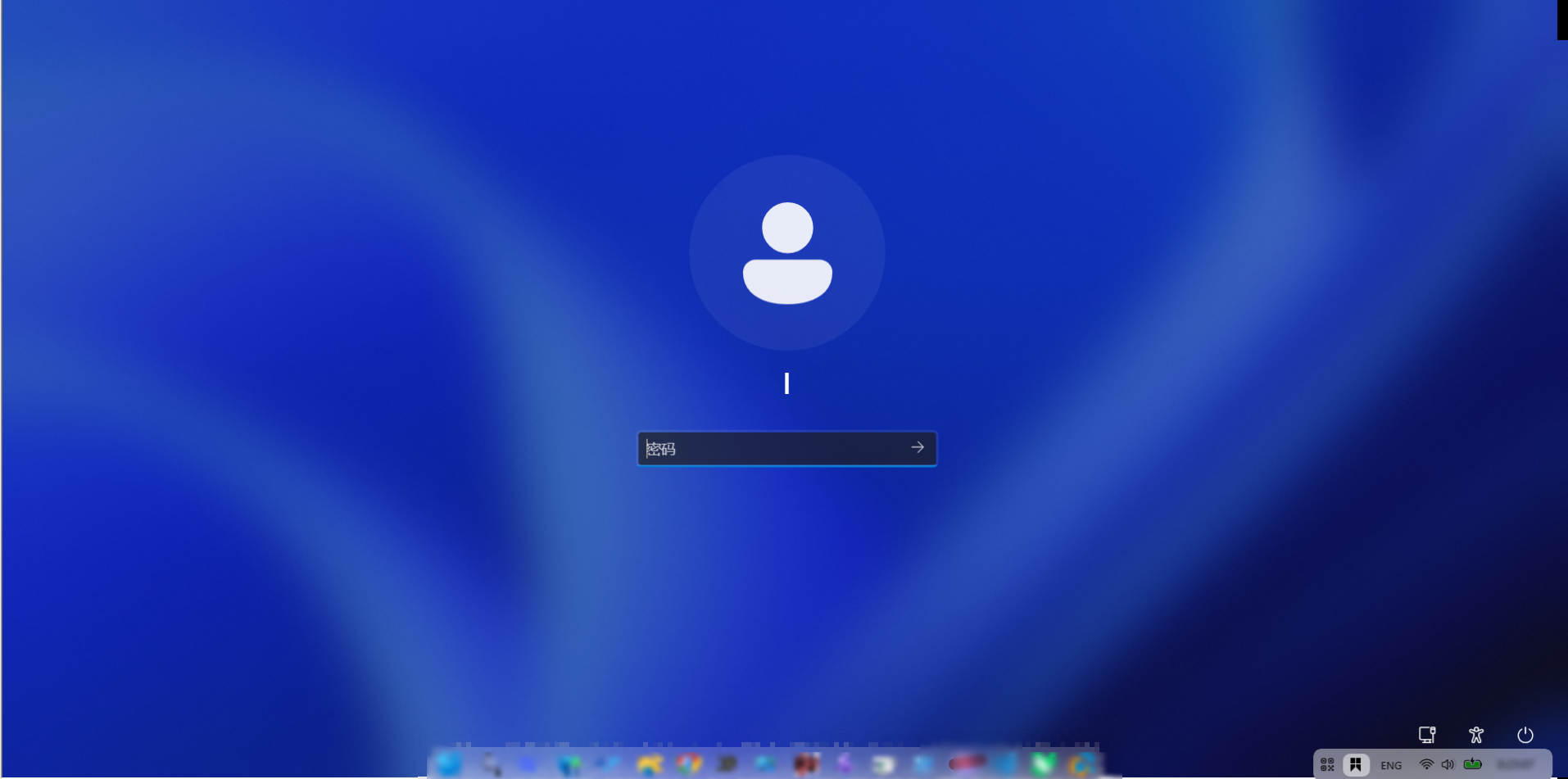
正文
轻薄本与游戏本
这个很清楚的就能告诉你,你买的到底是游戏本还是轻薄本了,
顾名思义:轻薄本很轻,适合办公;游戏本很沉重,但是性能好,适合AI运算,程序开发
接下来,分两种情况:
1. 网上买的电脑
尽量在官方旗舰店购买,闲言少叙,这里偏题了。
这些写错了
当用户首次打开其 Windows 11 电脑时,他们会看到 Windows 开箱体验(OOBE)。 OOBE 是一系列屏幕,要求用户接受许可协议、连接到 Internet、登录或注册Microsoft帐户(MSA),并与原始设备制造商(OEM)共享信息。 你作为 IT 管理员在硬件和软件中所做的选择决定了用户完成 OOBE 所需的工作,然后才能享受其新设备。
也即是,直接开机进入config界面
这里由lwh指正
按照指引你应该能进这个界面(这个界面就是桌面(Desktop))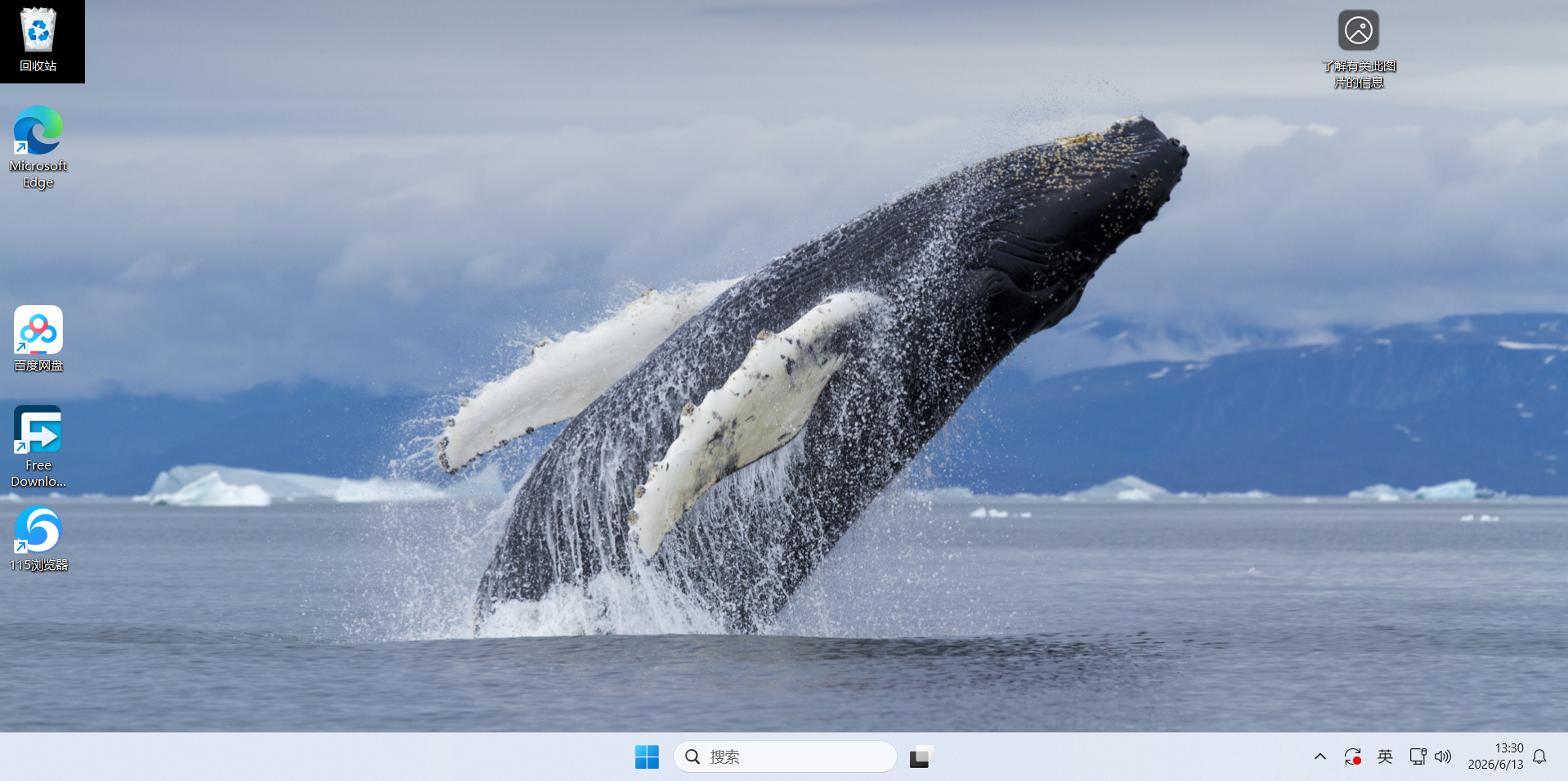
注: 图片为windows 11 ltsc 虚拟机
目前18年之后买的电脑基本都是win10/win11 x64版本,当然你买的时候被告知,这个是骁龙芯片,那么,你的电脑是win10/11 arm64。这一点在装app的时候需要注意!!!,ARM64现在不是主流,未来可能会!
线下
线下买,有人帮你做了一部分工作-激活
开机直接用。
同样进入这个界面
电脑接口
以游戏本为例,轻薄本可能缺少很多
参考文章:
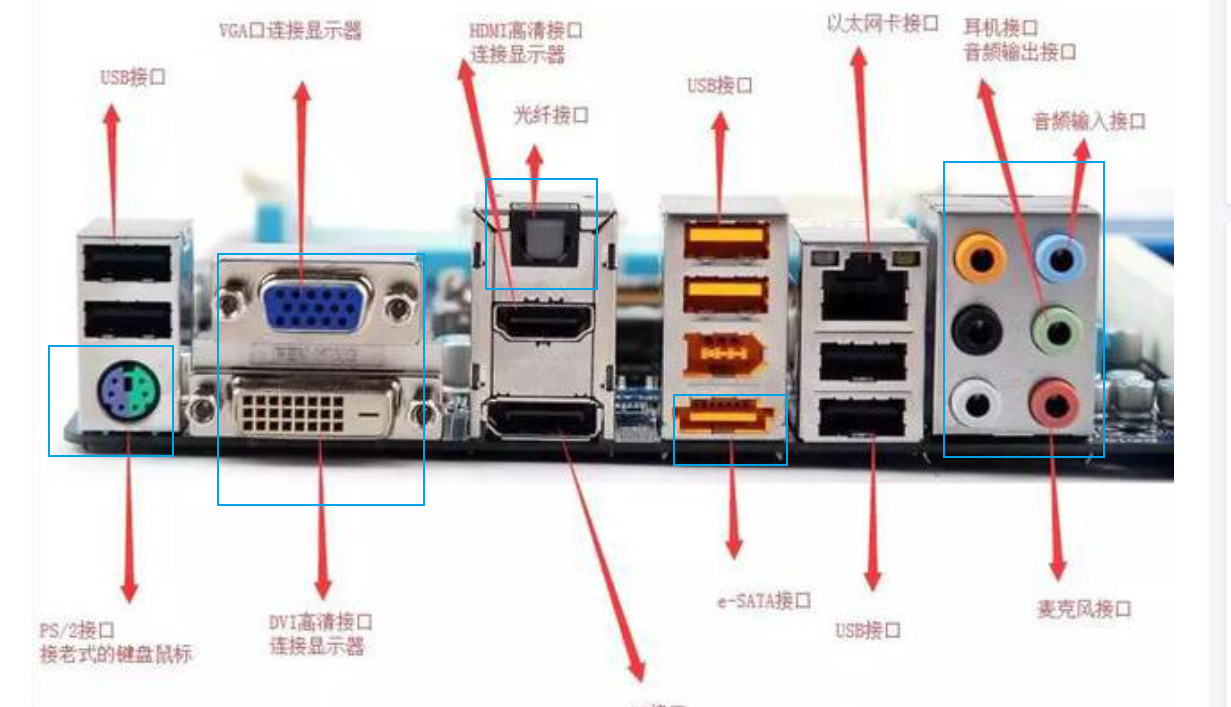
标记蓝框的,一般笔记本没有,一般新台式机也没有
USB接口(最常用)
作为一个最常见的接口,我想到有以下用途:
- 传输文件(U盘,数据线)
- 临时供电 (5v电压)输出功率特别小,不要给手机充电
- 鼠标,键盘,音响等设备
一般 正常来讲 蓝色口是USB3,黑色口是USB2 ,如果有条件直接优先选3,传输数据更快
还有手机充电线类型的接口(安卓,非苹果),那个理论更快,名字未USB-c Type-c接口
HDMI
HIGH Definition Multimedia Interface ,可以用作投屏,扩展屏幕使用,连接电脑后自动镜像
DP
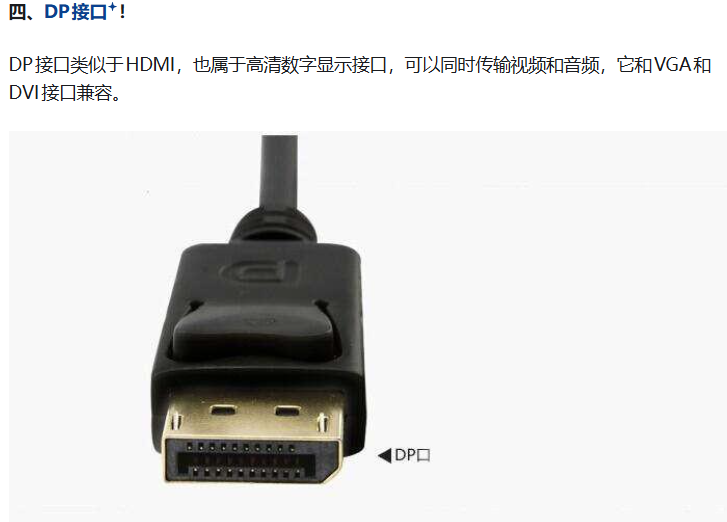
雷电
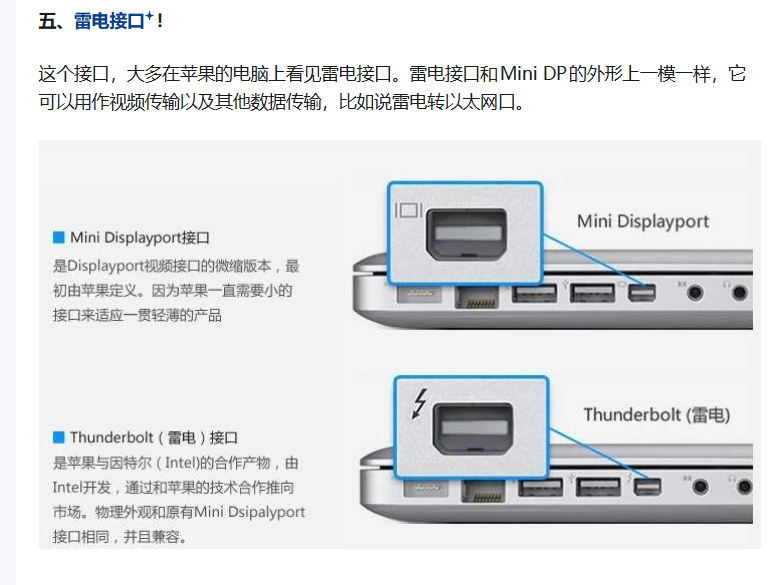
雷电3
长相同手机充电线,有传输,充电,HDMI和音频功能
网线口
很显然 ,路由器/光猫(你家发出Wi-Fi信号的地方)后面有网线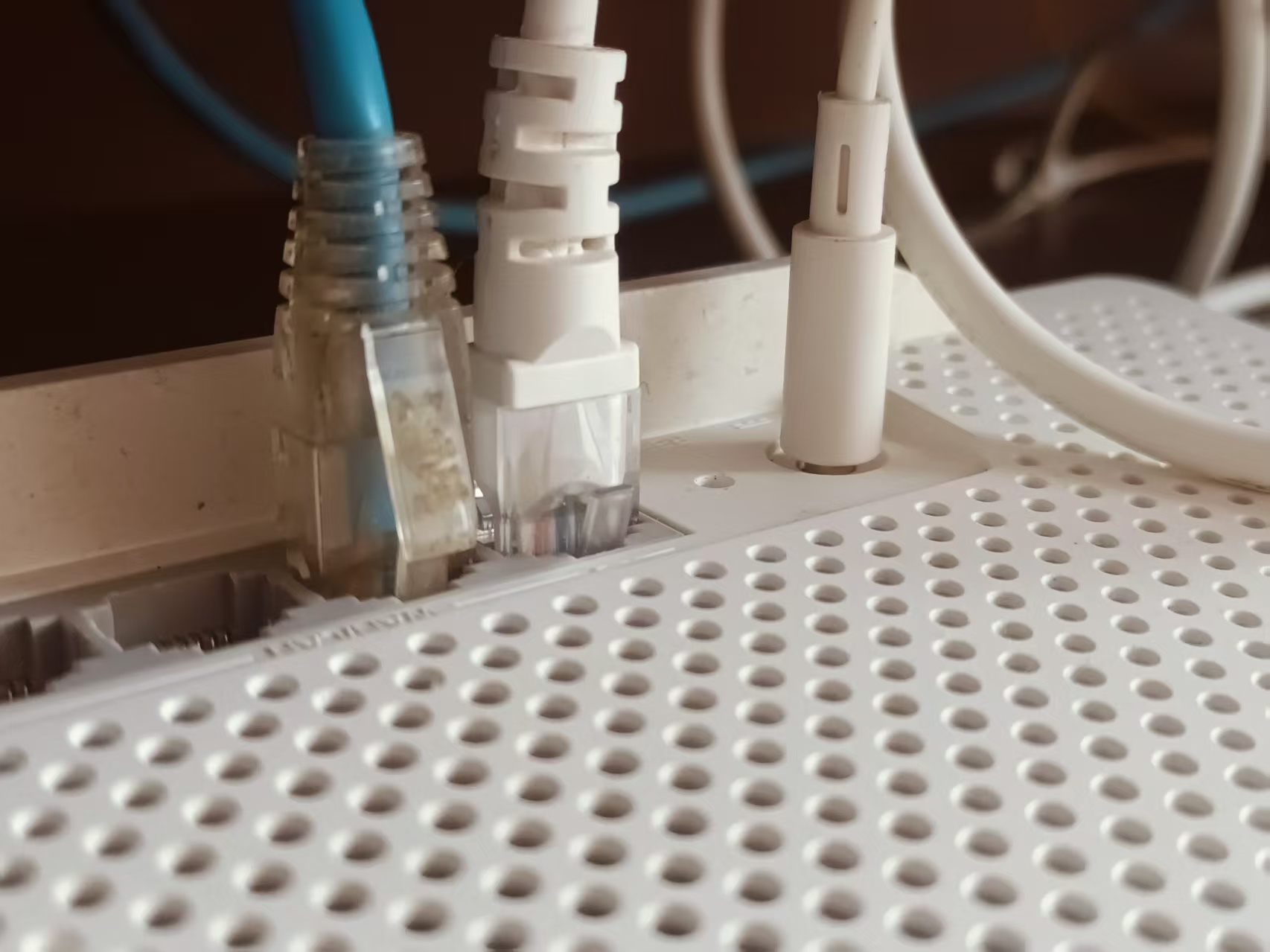
俗名水晶头
SD 卡槽
熟悉摄影的同学肯定了解,有这个接口的非常罕见。
当然可以用USB读卡器 代替
键盘
下期介绍,打开电脑就能看见了。
触摸板
(该部分内容由DeepSeek生成)
针对Windows系统,触摸板的详细操作方法如下。这些手势在Windows 10和Windows 11上通用,但前提是你的电脑配备的是精准式触摸板(Precision Touchpad)。近几年的笔记本通常都支持。
你可以通过 设置 → 蓝牙和其他设备 → 触摸板 查看是否有相关设置项来确认。
一、单指与双指:日常操作
这是最基础的操作,可以代替鼠标的左右键和滚轮。
| 手势 | 功能 | 对应鼠标操作 |
|---|---|---|
| 单指轻点 | 单击/选中 | 左键 |
| 单指双击后滑动 | 拖动窗口或文件 | 按住左键拖动 |
| 双指轻点 | 打开上下文菜单 | 右键 |
| 双指上下滑动 | 滚动页面 | 滚动滚轮 |
| 双指捏合/张开 | 放大或缩小图片/网页 | Ctrl + 滚轮 |
二、三指与四指:多任务与效率
这部分手势能大幅提升操作效率,区分三指和四指动作。
| 手势 | Windows 11 默认功能 | 常用操作说明 |
|---|---|---|
| 三指上滑 | 打开多任务视图 | 查看所有打开的窗口和虚拟桌面 (Win+Tab) |
| 三指下滑 | 显示桌面 | 快速最小化所有窗口,再次上滑可恢复 |
| 三指左右滑 | 切换应用 | 在最近打开的应用之间快速切换 (Alt+Tab) |
| 三指轻点 | 打开搜索 | 呼出 Windows 搜索框 |
| 四指左右滑 | 切换虚拟桌面 | 在不同的桌面之间快速移动 |
| 四指轻点 | 打开通知中心 | 查看系统和应用通知 |
注意:以上三指/四指的具体功能可以在触摸板设置中自定义修改。例如,你可以把“三指下滑”从“显示桌面”改成“切换应用”。
三、常见问题与解决
1. 手势没反应怎么办?
通常是因为触摸板驱动没装好或设置没打开。
- 检查总开关:进入
设置→蓝牙和其他设备→触摸板,确保开关处于 “开” 状态。 - 更新驱动程序:
- 右键点击“开始”按钮,选择 “设备管理器”。
- 展开 “人机接口设备” 或 “鼠标和其他指针设备”。
- 找到带有 “TouchPad” 字样的设备,右键选择 “更新驱动程序”,然后选择“自动搜索”。
- 如果无效,可以去你笔记本品牌(如联想、戴尔、华硕)的官网,下载对应型号的触摸板驱动进行重装。
2. 打字时手掌总是误触光标怎么办?
可以调节触摸板灵敏度,让它在打字时自动屏蔽手掌的误触。
- 进入
设置→蓝牙和其他设备→触摸板。 - 展开 “触摸板灵敏度” 下拉菜单。
- 尝试选择 “低灵敏度” 或 “中等灵敏度”,通常能有效改善。
shutdown,sleep,restart
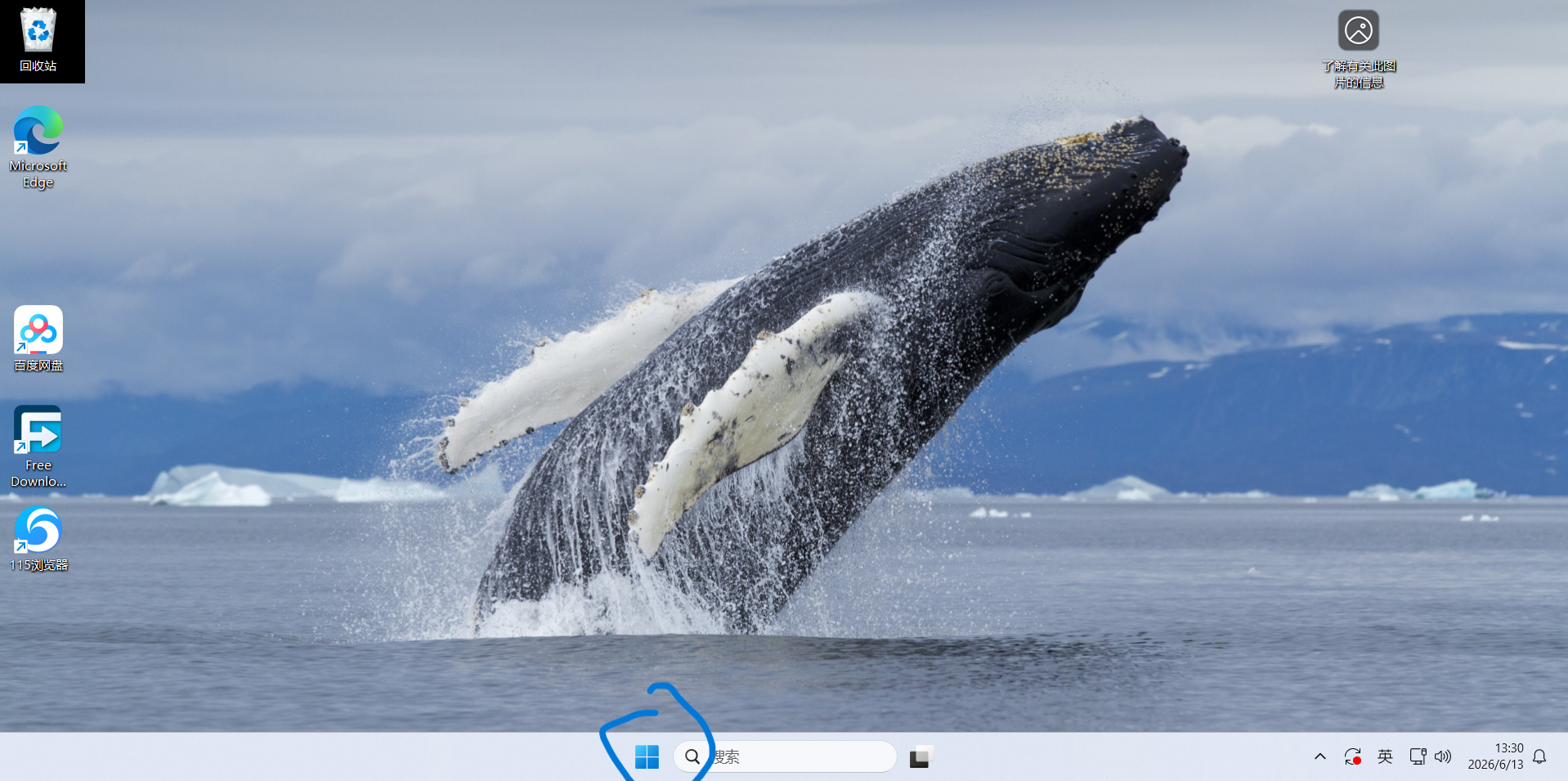
鼠标左键单击/触摸板单击画圈位置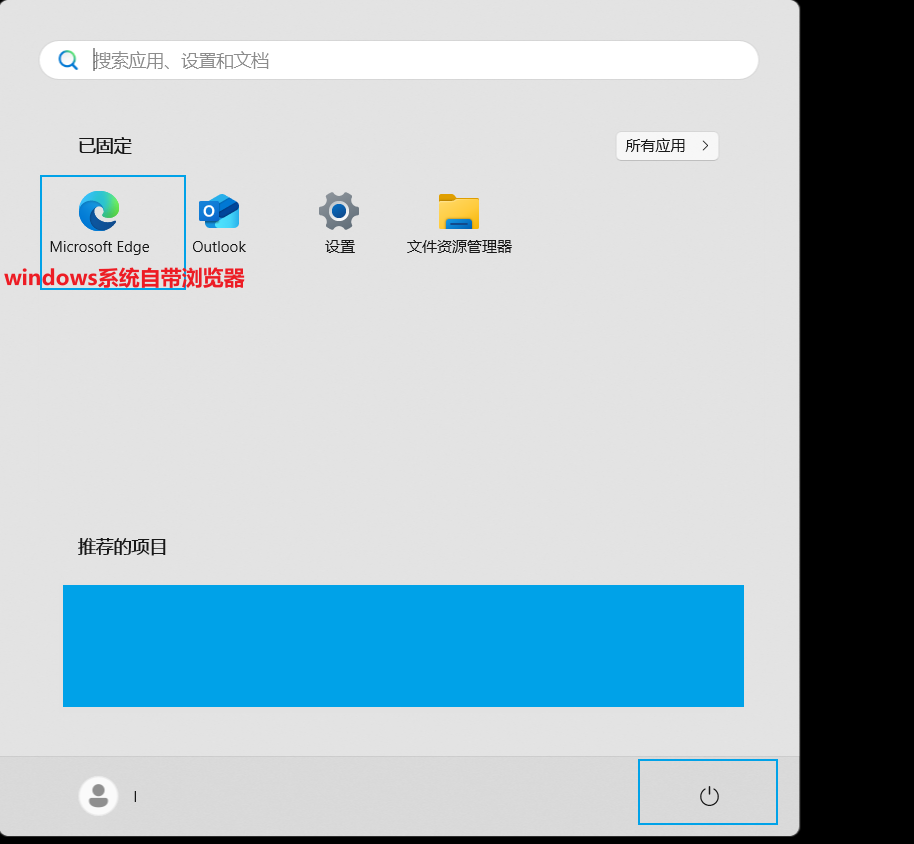
然后就能得到这个界面 点击电源图标(右下角位置)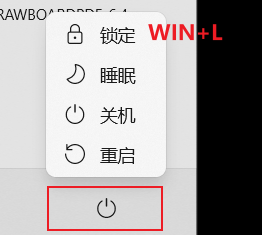
锁定
点击后会进入 下图界面
睡眠
我们可以把电脑的睡眠状态,想象成人类打盹的过程,用一个生活里的例子就很好懂。
想象一下你在沙发上看书(电脑正常工作):
你看着看着有点困了,但一会儿还要继续看。
如果直接关机:就像你把书合上、放回书架,关掉客厅的灯,彻底上床睡觉。下次想看时,需要重新走到书架拿书、坐下、翻到刚才那一页。步骤多,耗时久。
如果选择睡眠:就像你把书倒扣在膝盖上,把眼镜架在头顶,闭眼在沙发上小憩20分钟。
电脑做了什么:电脑会把当前的工作状态(你打开的网页、文档、软件界面)全部保存在内存里。然后,除了内存还在“微醒”着保持数据,其他像屏幕、风扇、硬盘这些耗电大的部件都会断电或进入极低功耗状态。
你看到的现象:屏幕变黑,电源灯可能变成缓慢呼吸状或常亮(不同电脑指示不同),风扇停转,完全静音。
长期睡眠,很长时间不关机 Windows容易出现bug
关机
关机之后,所有软件关闭 电池也不再工作,下次使用需要重新开机
重启
顾名思义:重新启动。相当于关机在开机
唤醒过程:
你只需要按一下键盘上的任意键、移动鼠标,或者按一下电源键(就像轻轻拍一下你的肩膀)。电脑会立刻在几秒钟内亮屏,所有窗口、软件都原封不动地出现在刚才的位置,你马上就可以继续工作,无需等待系统启动。
电源适配器 (Power Adapter)
注意这个是适配器,而非充电器! 对于非游戏本,即不打游戏,不跑ai,不编程编译。你完全可以拔掉使用,但是注意文件的及时保存
它最主要的功能之一是直接为电脑供电,同时进行充电。
电脑会优先使用电源适配器直接送来的电,而不是电池里的电。
如果你正在打3a大作 如果不插电源,可能会感觉卡顿,也很快就没电了。
刚得到的经验: 如果你需要用到虚拟机hyper和vmwere只能选一个,虚拟化很单一的,只能爱一个。
由于WSL(Windows Subsystem for Linux)也调用hyper,so,你也不能选VMware。
她给的更多,是她更美,但是,我坚守初心,否则,要重头来过啊。(重装)