Visual Studio Code的安装
Visual Studio Code的安装
写在前面
Vscode(Visual Studio Code)由微软开发的IDE(integrated development environment),优点能够编写很多种语言,他与PyCharm(专业写python),Visual Code(专业写C类语言)。
官网地址
https://code.visualstudio.com/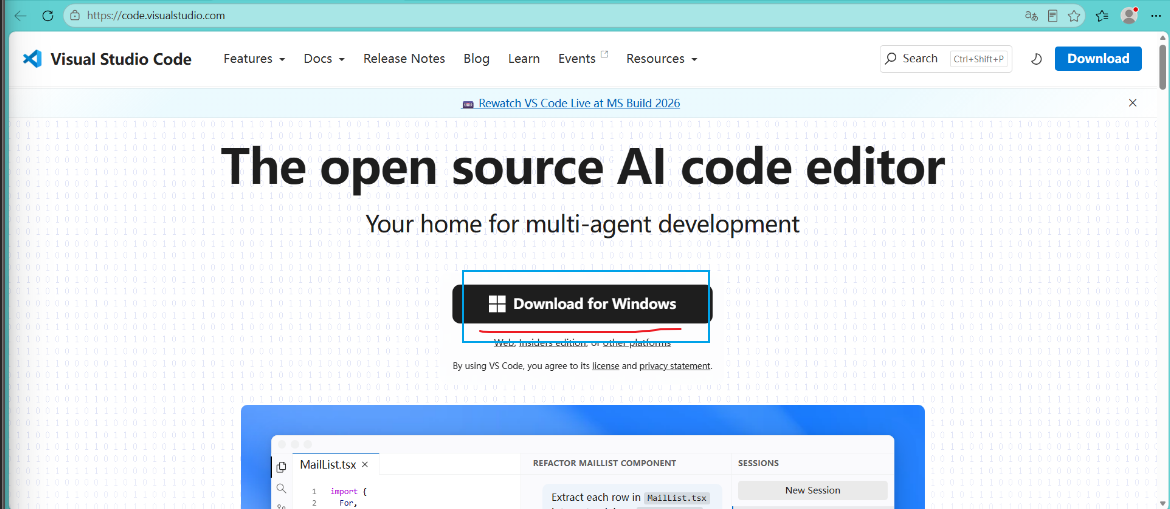
下载
很显然,点击Download for WIndows
然后就开始自动下载了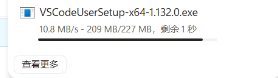
然后点击打开文件 就可以运行安装包
Docs
很显然,这里能看到vscode官方写的文档,如果你感兴趣,可以进来看一看
看文档永远的神,大部分是英文,但是它官方啊。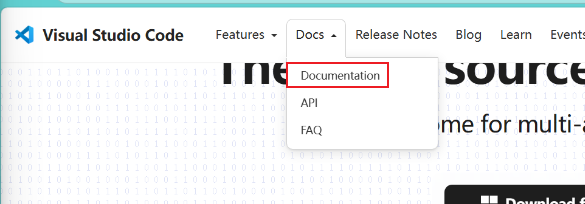
安装
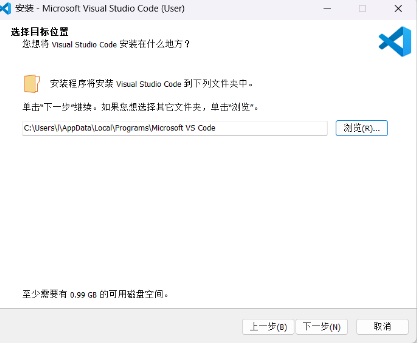
如有需要,建议安装到非C盘
点击浏览->选择此电脑->选择D盘->建议新建文件夹
点击下一步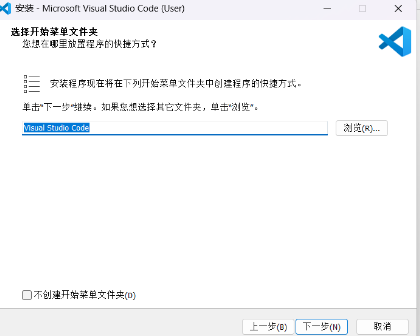
建议打勾 ,非计算机专业可以二三项不搭勾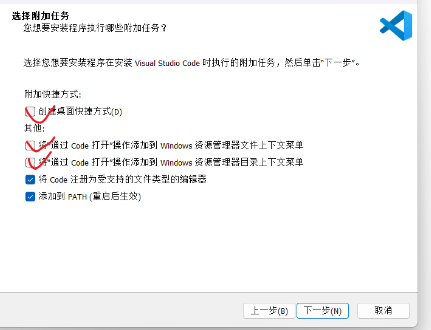
点击下一步
点击安装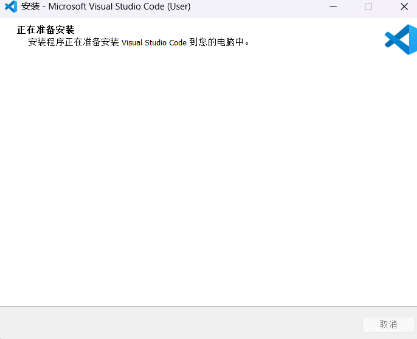
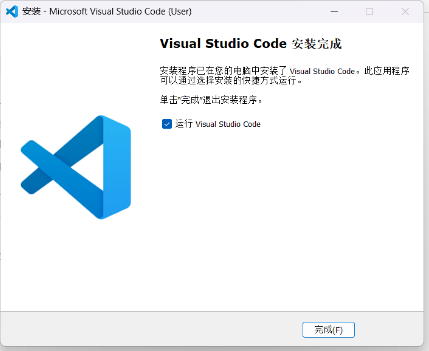
点击完成 ,自动启动VSCode
简单使用与中文配置
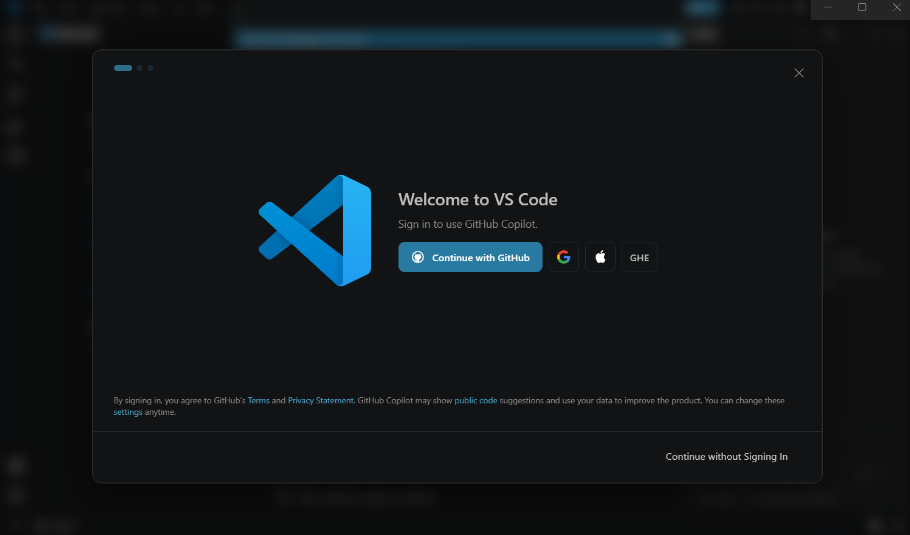
初步配置
如果你听说过Github,那么去注册一个吧。注册教程,暂不提供。
或者点击右下角的continue without signing in
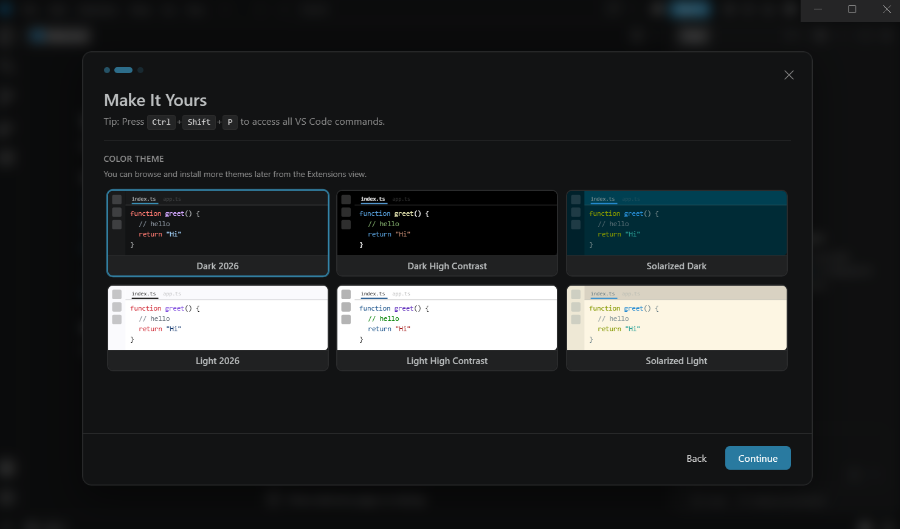
选择一个你喜欢的主题(Ctrl Shift P同时点击还能唤出),建议黑色,然后点击 continue
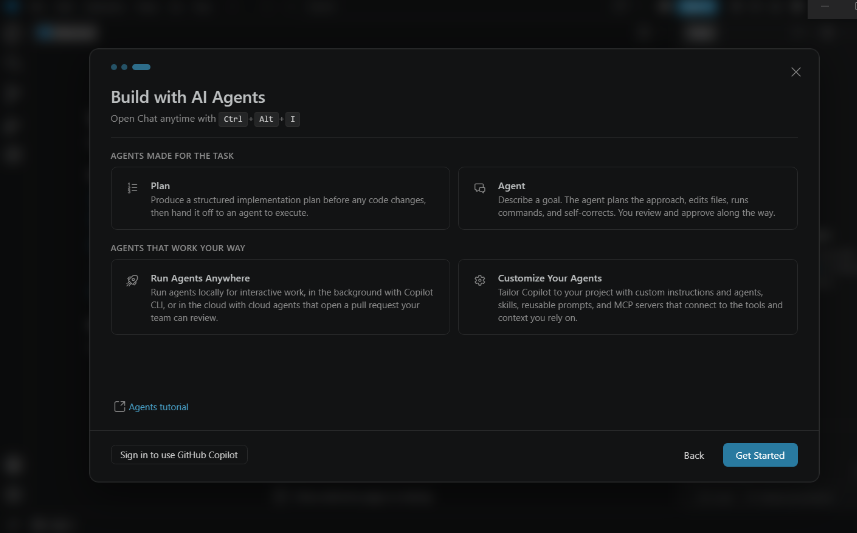
这里默认就好,点击Get Started
恭喜你,成功了
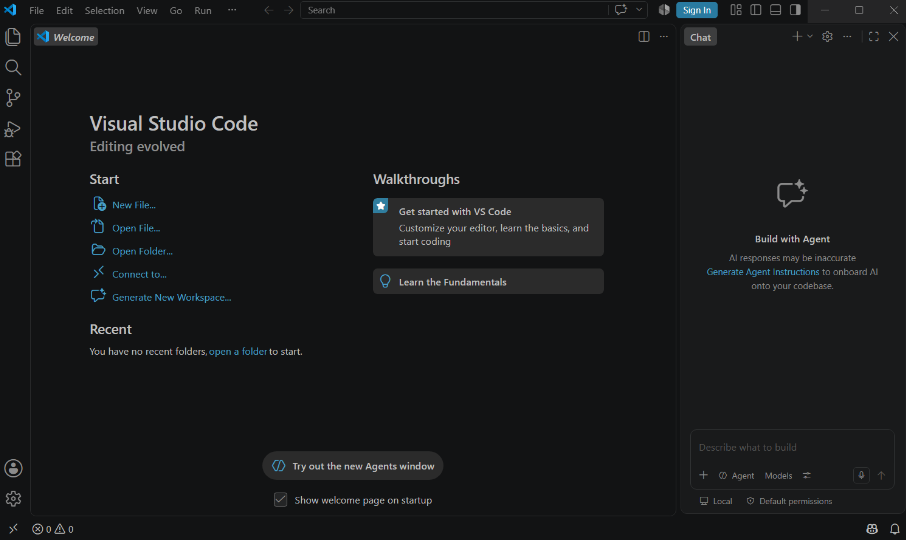
配置中文
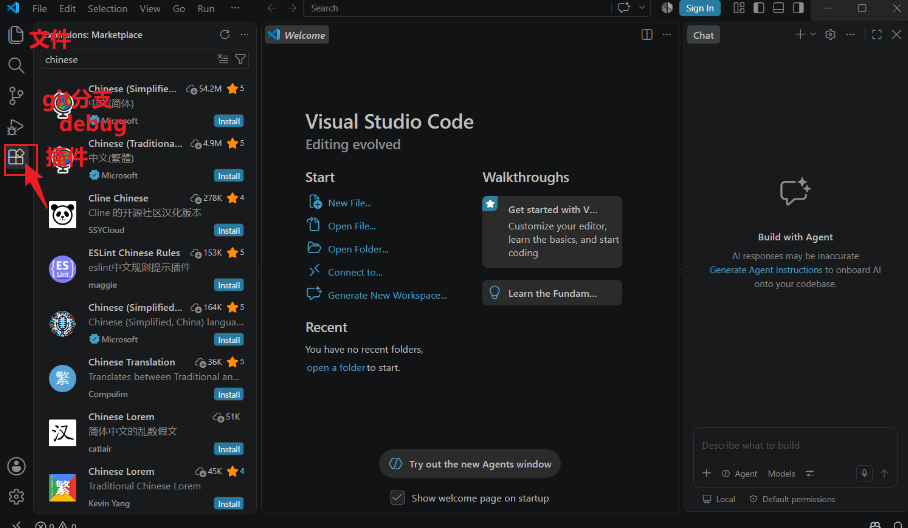
点击插件部分
搜索Chinese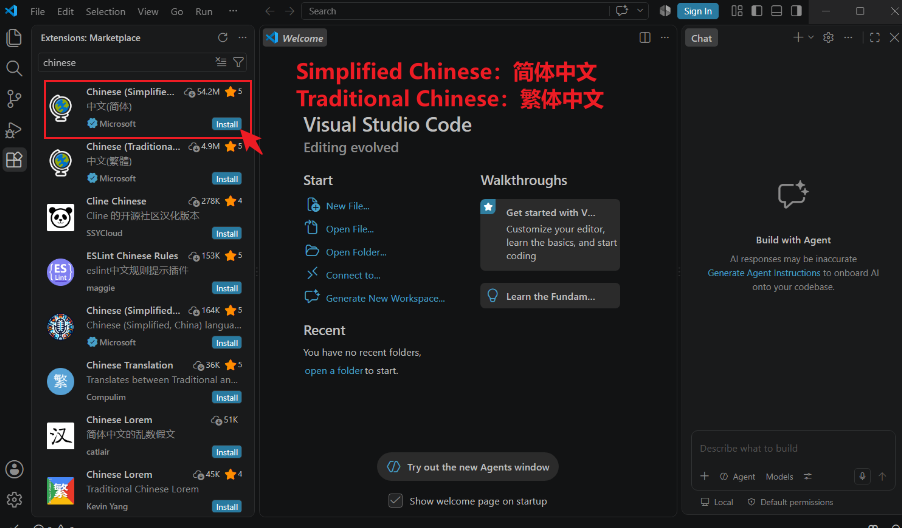
点击install
配置python
点击箭头指向位置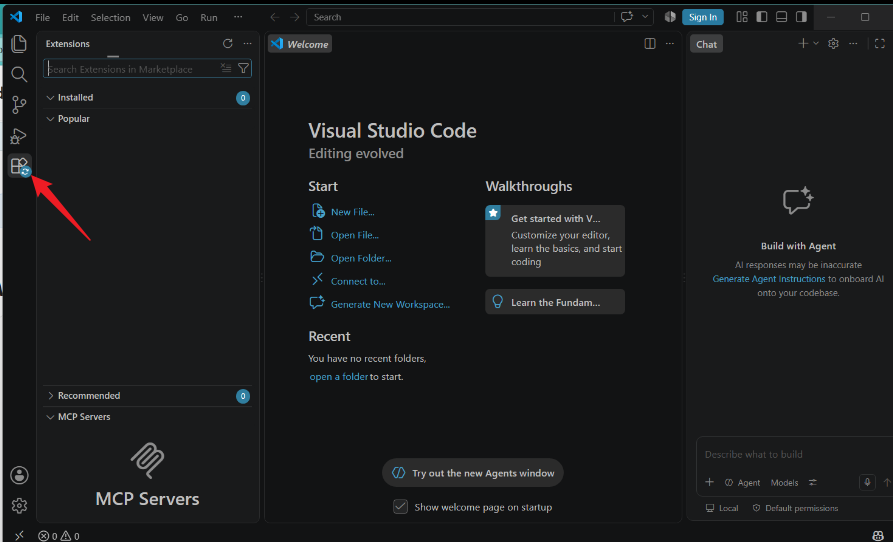
如果你安装了python ,并且期望使用VSCode编写python程序,请安装这个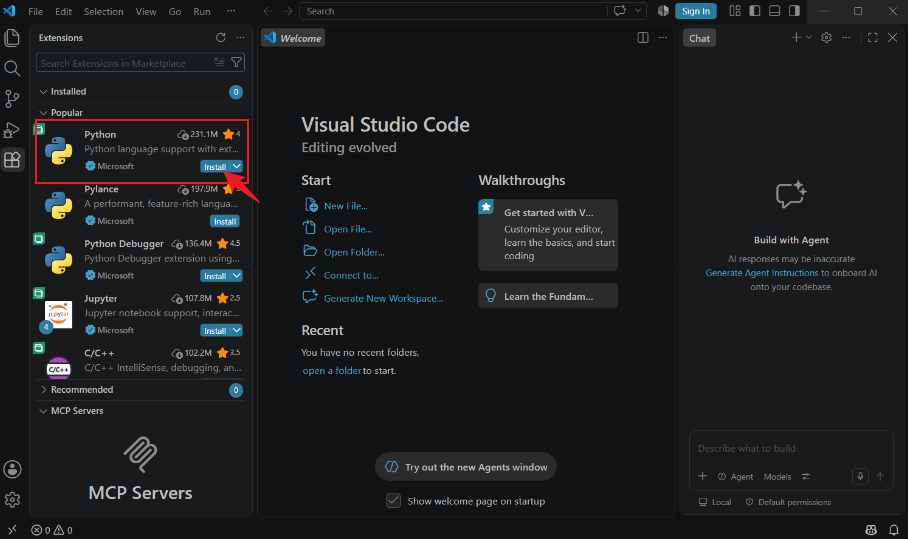
写在后面
因为我并非专业,后面的内容需要你探索,并且,这篇文章的主题是安装,并非嗯使用,你已经很棒了,能跟到这里。

Leebro
只有迎风,风筝才能飞得更高。