键盘的使用
键盘的使用
写在前面
最近似乎是有些懈怠,居然懒得
动笔打开电脑写作,恰好,买了块硬盘,做了硬盘克隆,出了不少岔子,bugs push myself stepping out.三天时间,学会了部分WinRe的操作。恰好,又迷上了哈利波特。闲言少叙,总之,电脑坏了,没法写作。(doge)
首先,这篇文章粗略地写了怎么充分利用快捷键以提升效率。提供了一个练习网站,部分快捷键的全称
打字练习网站
~目前还没有配置图床 ,so,还没有办法展示图片
那就用html形式~
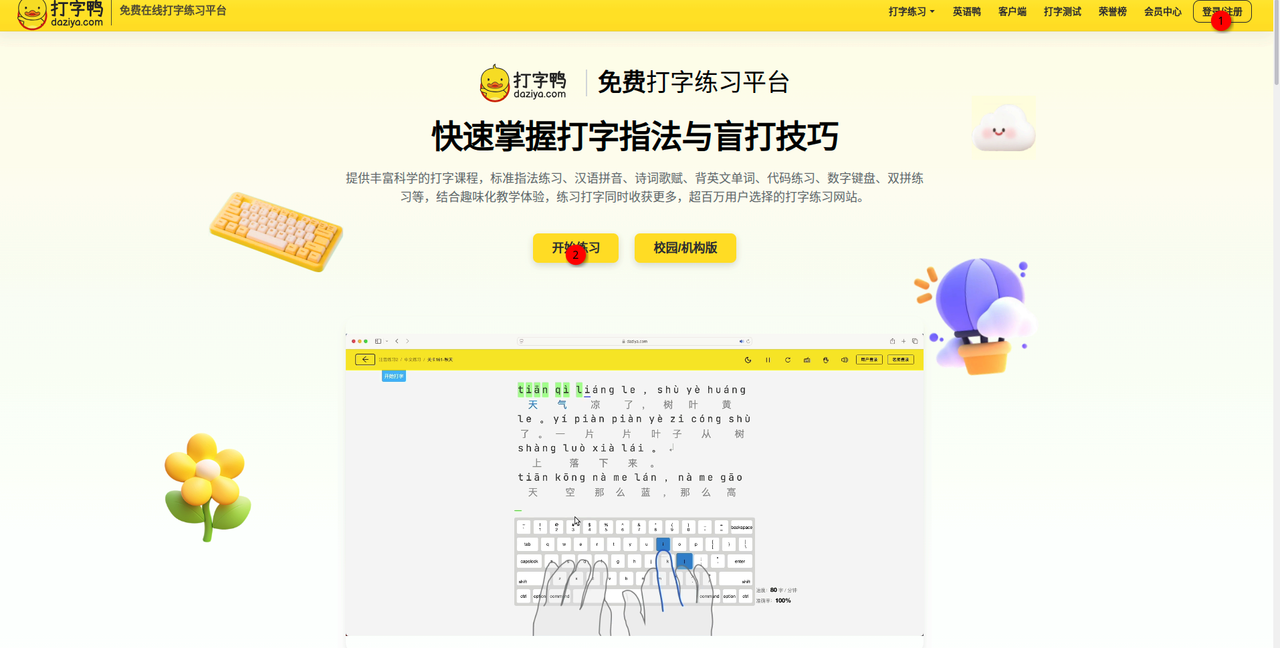
首先(At first,最近教小英,刚好读到这个词),sign up(这是大部分英文网站惯用的注册入口),有上角,显然有注册选项,用微信扫一扫就可以完成注册。
接下来,映入眼帘的就是一些指法练习。
输入法
选择一款好的输入法是能起到事半功倍的效果,然而部分输入法有数据网络传输,你懂的,比如瘦瘦的doge输入法。
如果你不在意,那么
常见的输入法:
微信输入法(绿色的UI风格,感觉很棒)其他无点评,未使用过
MicroSoft 即系统自带的输入法,给到人上人的地位吧,不用安装 点击win+v即可呼唤出表情面板,不得不说Windows中的表情做的还不错。
搜狗输入法 老牌输入法,有很多皮肤自定义,标点也很全。但是我不喜欢。给到夯- 吧,具体原因我已经提及,毕竟”为了用户体验“
讯飞输入法 无评价,没用过
qq输入法 据说已经停更,有很多年没用过了,不做评价。
不常见:
rime-input (Weasel) 小狼毫输入法,多端存在,Android版本并不好用,布局不佳
一款开源的输入法,高度自定义输入,手动修改config文件,多量输入数据,gram模型辅助,这也是我正在使用的输入法,非常好用。由于配置复杂,给到夯- 。
快捷键的使用
快捷键的形式在每个软件中体现的形式千差万别,但又有相似之处,或者约定俗成的。大部分是一些单词的缩写
以下是常见快捷键对应的英文单词(按修饰键分类)的 Markdown 表格:
| 快捷键 | 对应的英文单词(含义) |
|---|---|
| 通用修饰键 | |
| Ctrl | Control(控制) |
| Shift | Shift(切换/上档) |
| Alt | Alternate(交替/替换) |
| Win / Cmd | Windows / Command(Windows 键 / 命令键) |
| Esc | Escape(退出/转义) |
| 文件/文档操作 | |
| Ctrl + N | New(新建) |
| Ctrl + O | Open(打开) |
| Ctrl + S | Save(保存) |
| Ctrl + Shift + S | Save As(另存为) |
| Ctrl + P | Print(打印) |
| Ctrl + W | Close(关闭当前窗口/标签) |
| Ctrl + Q | Quit(退出程序,部分应用) |
| 编辑操作 | |
| Ctrl + C | Copy(复制) |
| Ctrl + X | Cut(剪切) |
| Ctrl + V | Paste(粘贴) |
| Ctrl + Z | Undo(撤销) |
| Ctrl + Y | Redo(重做) |
| Ctrl + A | Select All(全选) |
| Ctrl + F | Find(查找) |
| Ctrl + H | Replace(替换,或 History) |
| 文本格式 | |
| Ctrl + B | Bold(加粗) |
| Ctrl + I | Italic(斜体) |
| Ctrl + U | Underline(下划线) |
| 系统/导航 | |
| Tab | Tabulate(制表/切换)/编程中的缩进 |
| Caps Lock | Capitalization Lock(大写锁定) |
| Num Lock | Number Lock(数字锁定) |
| Scroll Lock | Scroll Lock(滚动锁定) |
| Insert | Insert(插入/覆盖切换) |
| Delete / Del | Delete(删除) |
| Backspace | Backspace(退格) |
| Home | Home(行首/首页) |
| End | End(行尾/末页) |
| Page Up | Page Up(上翻页) |
| Page Down | Page Down(下翻页) |
| 浏览器/通用 | |
| Ctrl + T | New Tab(新建标签页) |
| Ctrl + Shift + T | Reopen Closed Tab(重新打开已关闭标签) |
| Ctrl + Tab | Next Tab(下一标签) |
| Ctrl + Shift + Tab | Previous Tab(上一标签) |
| F5 | Refresh / Reload(刷新) |
| Ctrl + R | Reload(刷新,同 F5) |
| Alt + Tab | Switch Window(切换窗口) |
| Win + D | Desktop(显示桌面) |
| Win + E | Explorer(打开文件资源管理器) |
| Win + L | Lock(锁定电脑) |
该表格由deepseek生成
除了约定俗成的之外,每个软件都融入了开发者团队的个性,这些还需要你去探索,正如我们都是世界上独一无二的个体一样,都有所不同。
当然,在很多情况下,我们可以通过鼠标悬停的方式查看并记住快捷键,比如下动图(GIF)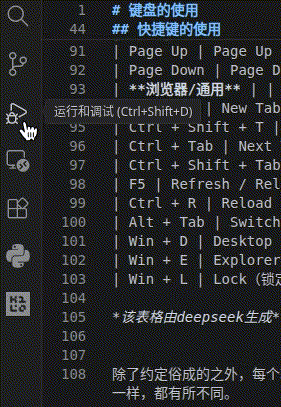
对于win键说明
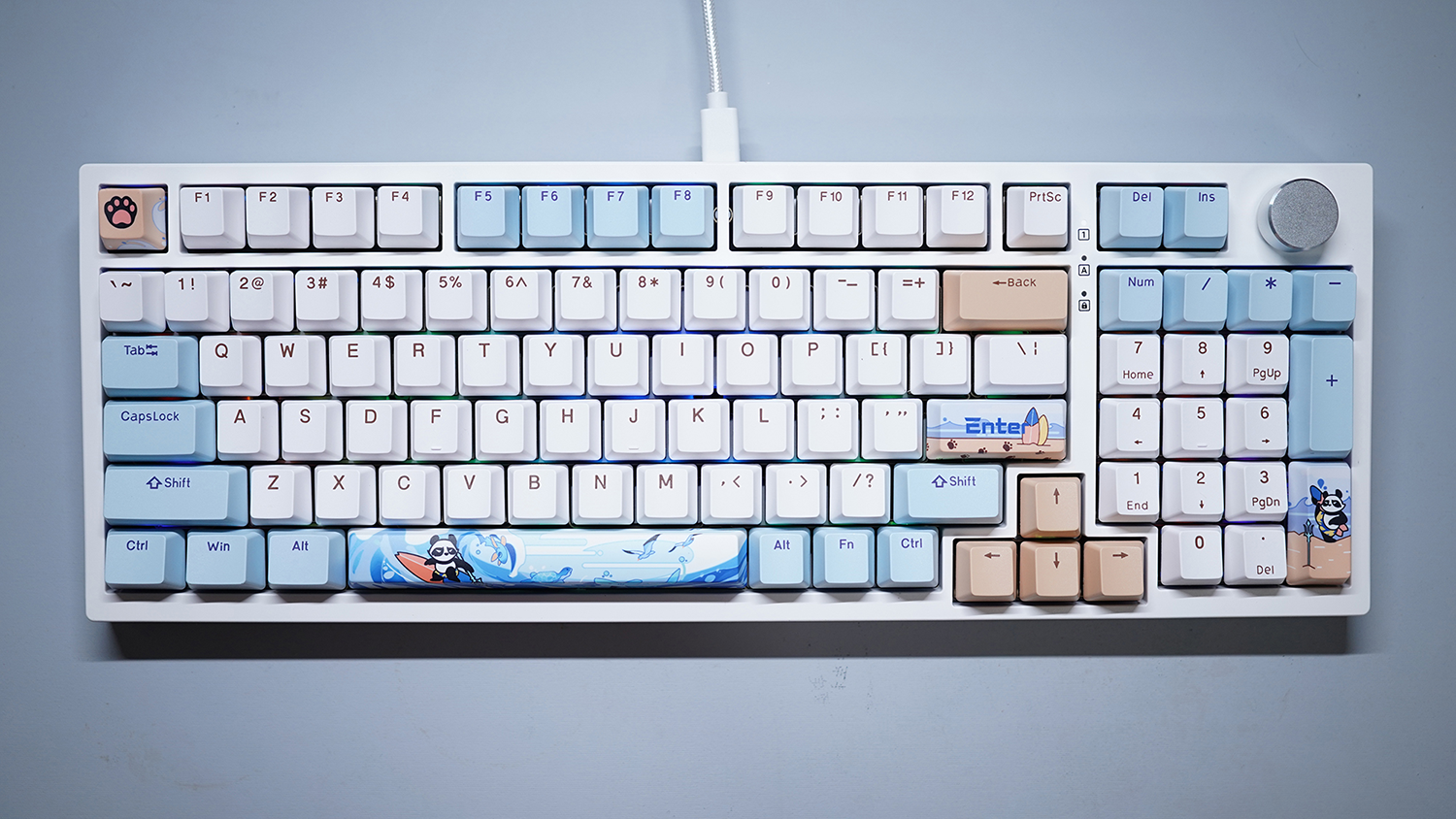
一般位于alt 与ctrl 相靠近的位置,长得像4个小方块
多数笔记本电脑会在此处增加一个Fn键
比如七彩虹电脑 Fn+1 会直接把散热风扇开到最大
有些电脑没有f1f9,而和19在同一个键上,需要同时点击Fn与数字激活F1~F9键,或者使用外接键盘
小结
通过本文的介绍,我们系统地梳理了键盘使用的基础知识,包括输入法的选择、常见快捷键的分类及其对应的英文单词、以及Fn键的特殊功能。掌握这些基础后,你可以在日常办公和编程中更加高效地操作电脑。
- 输入法:根据个人习惯选择适合的输入法
- 快捷键:熟悉通用修饰键(Ctrl, Shift, Alt, Win/Cmd)和常用操作(文件、编辑、浏览器等)的快捷组合
- Fn键:注意Fn键与功能键(F1-F12)的关系,了解如何通过Fn键切换功能模式
希望这份指南能帮助你快速提升键盘操作效率,让电脑成为你创作的得力助手。